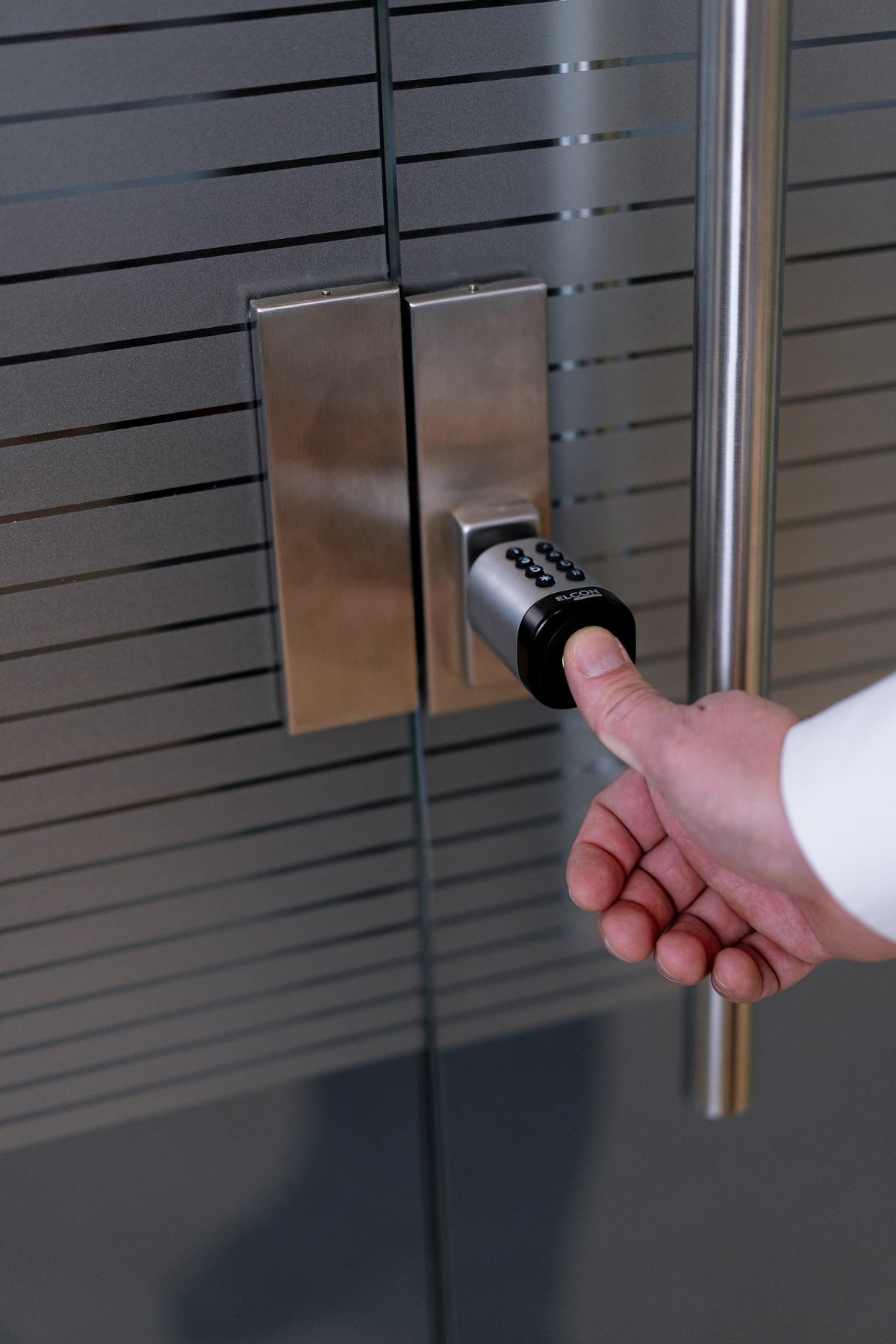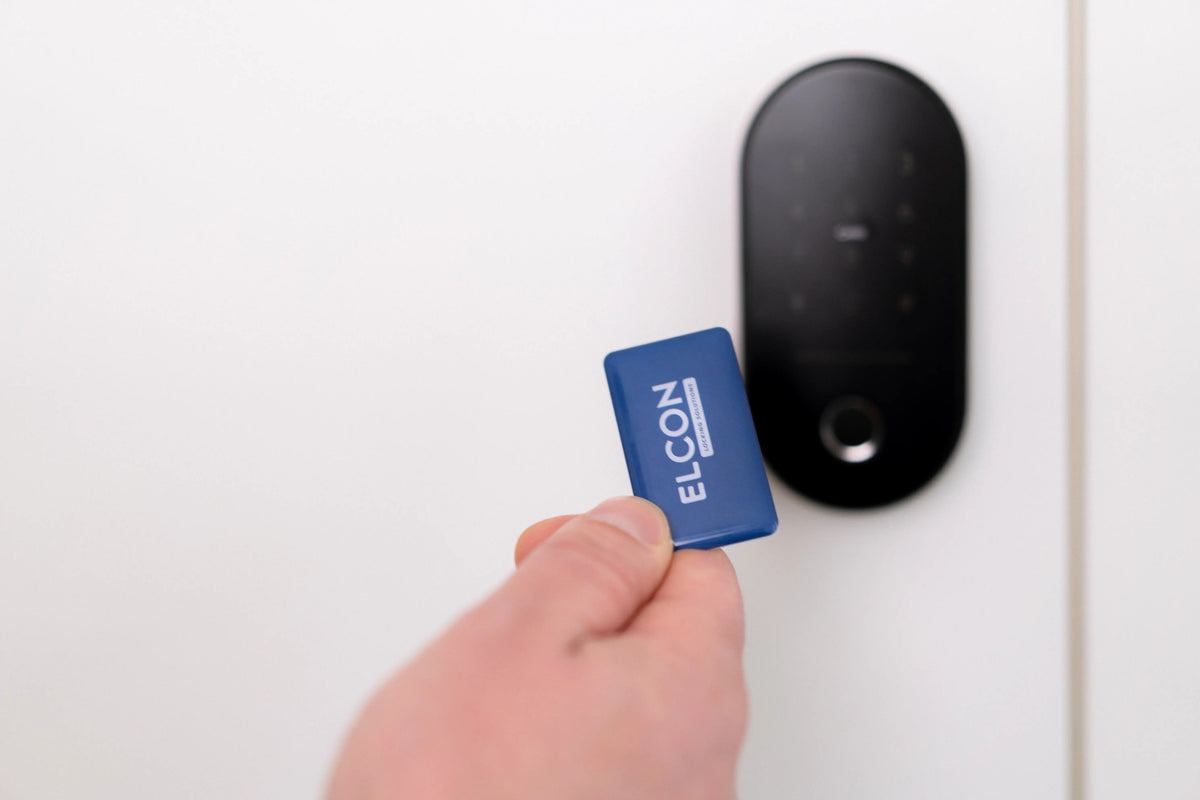

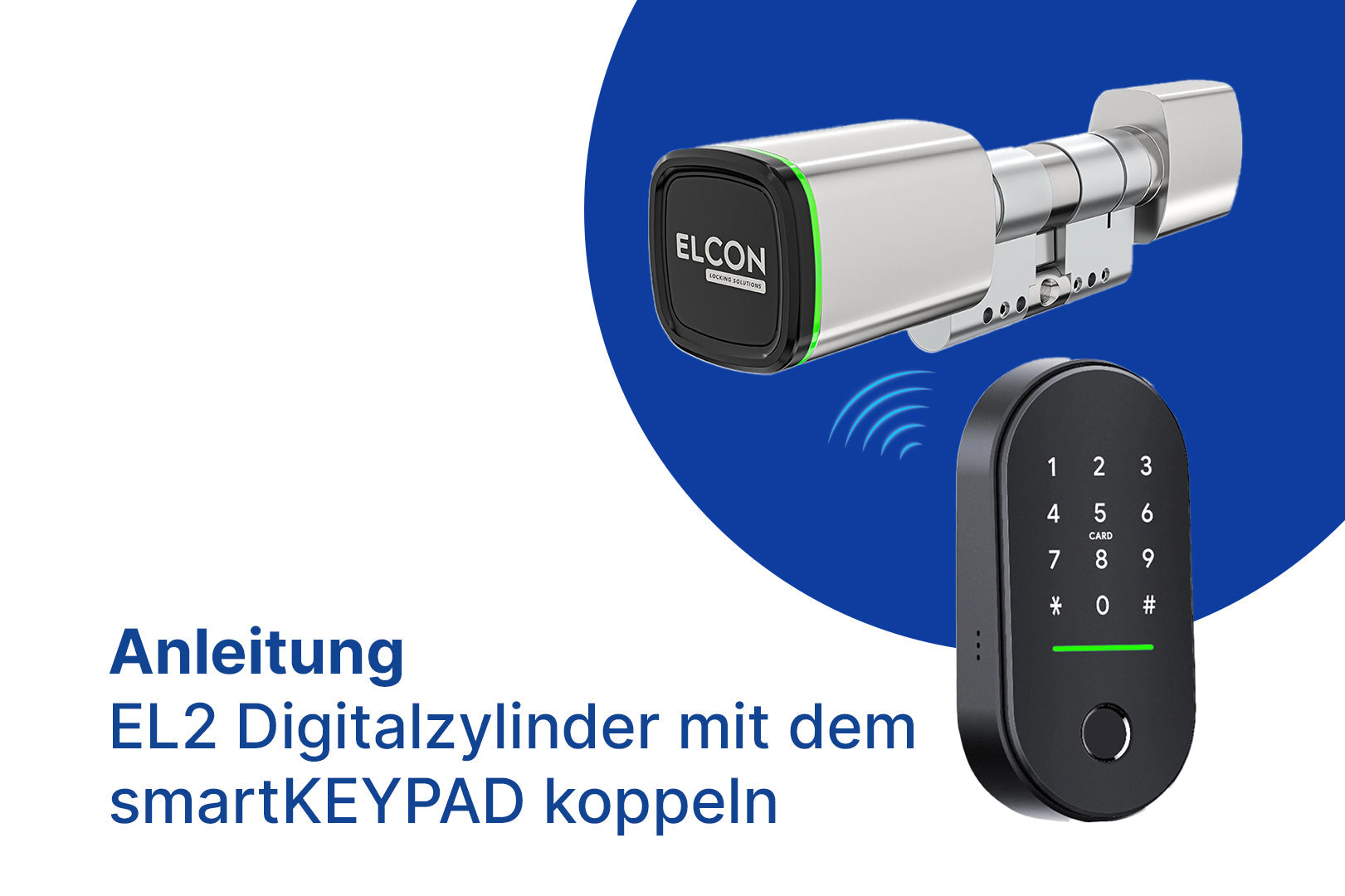
Mit dem ELCON smartKEYPAD öffnest du deine Tür einfach per PIN-Code, ganz ohne Smartphone. Das ist besonders praktisch für Gäste, Kinder oder Dienstleister, die keinen App-Zugang haben sollen. Damit das funktioniert, musst du das smartKEYPAD einmalig mit deinem EL2 Digitalzylinder koppeln.
In dieser Anleitung führen wir dich Schritt für Schritt durch die Kopplung. Wenn du lieber zuschaust statt liest: Weiter unten findest du das komplette Video-Tutorial.
Das brauchst du für die Kopplung
Bevor du loslegst, stell sicher, dass folgende Dinge bereit sind:
- Deinen bereits eingerichteten ELCON EL2 Digitalzylinder
- Dein ELCON smartKEYPAD
- Dein Smartphone mit aktiviertem Bluetooth und der smartACCESS App
- Ein paar Minuten Zeit
Falls dein EL2 noch nicht mit der App verbunden ist, hol das zuerst nach. Wie das geht, zeigen wir in unserer Anleitung zur EL2-App-Verbindung.
Video-Anleitung: smartKEYPAD mit dem EL2 koppeln
Nimm dir zwei bis drei Minuten Zeit für das Video, dann kannst du sicher loslegen. Die schriftliche Anleitung darunter dient als Nachschlagewerk während der Einrichtung.
Schritt-für-Schritt: smartKEYPAD mit dem EL2 koppeln
Die Kopplung läuft in zwei Phasen ab: Zuerst fügst du das smartKEYPAD zur App hinzu, danach verbindest du es mit deinem EL2 Digitalzylinder.
Phase 1: smartKEYPAD zur App hinzufügen
Schritt 1: Gerät hinzufügen
Öffne die smartACCESS App, tippe auf das Plus-Symbol und wähl "Alle Smart Locks" aus. Die App sucht nun nach verfügbaren Geräten in der Nähe.
Schritt 2: smartKEYPAD aktivieren
Leg einen Finger auf das smartKEYPAD, um es zu aktivieren. So wird es für die App sichtbar.
Schritt 3: smartKEYPAD hinzufügen
Sobald das smartKEYPAD in der Geräteliste erscheint, tippe auf das Plus-Symbol daneben, um es hinzuzufügen.
Schritt 4: Namen vergeben
Gib dem smartKEYPAD einen eindeutigen Namen, damit du es später leicht zuordnen kannst. Zum Beispiel "Keypad Haustür".
Phase 2: smartKEYPAD mit dem EL2 verbinden
Schritt 5: Admin-PIN des smartKEYPADs abrufen
Wähl in der Startansicht das smartKEYPAD aus. Geh dann zu Einstellungen → Grundlagen → Admin-PIN. Merk oder notier dir den angezeigten Admin-PIN, du brauchst ihn gleich.
Schritt 6: EL2 auswählen
Geh zurück zur Startansicht und wähl diesmal deinen EL2 Digitalzylinder aus.
Schritt 7: Funkschlüssel hinzufügen
Wähl Ferngesteuert → Funkschlüssel hinzufügen. Bei der Berechtigung wählst du "Permanent", damit das smartKEYPAD dauerhaft mit dem EL2 gekoppelt bleibt.
Schritt 8: Funkschlüssel benennen und R1 wählen
Vergib einen Namen für den neuen Funkschlüssel und wähl anschließend R1 aus.
Schritt 9: Code am smartKEYPAD eingeben
Gib jetzt am smartKEYPAD folgenden Code ein, wobei du [Admin-PIN] durch den in Schritt 5 notierten PIN ersetzt:
*813#[Admin-PIN]#1#
Schritt 10: Kopplung abschließen
Tipp in der App auf "Weiter" und wähl das angezeigte Gerät in der Nähe aus. Fertig! Dein smartKEYPAD ist jetzt mit dem EL2 gekoppelt und du kannst deine Tür per PIN-Code öffnen.
Häufige Fragen zur Kopplung
Das smartKEYPAD erscheint nicht in der Geräteliste. Was tun?
Leg erneut einen Finger auf das smartKEYPAD, um es zu aktivieren, und stell sicher, dass Bluetooth aktiviert ist und du nah genug am Gerät bist. Danach sollte es in der Liste auftauchen.
Wofür steht der Code *813#[Admin-PIN]#1#?
Das ist der Kopplungsbefehl, mit dem sich das smartKEYPAD gegenüber dem EL2 als berechtigter Funkschlüssel anmeldet. Der Admin-PIN aus Schritt 5 dient dabei als Sicherheitsbestätigung.
Kann ich mehrere smartKEYPADs mit einem EL2 koppeln?
Ja. Du kannst mehrere Funkschlüssel hinzufügen, etwa wenn du an unterschiedlichen Türen oder Zugängen jeweils ein Keypad nutzen willst.
Brauche ich Internet für die Kopplung?
Nein. Die Kopplung läuft über Bluetooth und Funk und funktioniert komplett offline.
Kann ich danach eigene PIN-Codes für Gäste vergeben?
Ja. Sobald das smartKEYPAD gekoppelt ist, legst du in der App PIN-Codes an, dauerhaft, zeitlich begrenzt oder einmalig. Ideal für Gäste, Reinigungskräfte oder Handwerker.